Примечание и метки
У каждого аккаунта можно записать примечание — свободный текст в несколько строк — и поставить метки: короткие слова вроде «север», «деф», «фермы». По ним аккаунты ищутся и группируются на главном экране.
Как задать
- Откройте аккаунт и нажмите «Примечание и метки».
- Примечание — до 1000 символов, можно в несколько строк.
- Метки — введите слово и нажмите Enter или поставьте запятую: метка добавится. Крестик на метке удаляет её. Под полем приложение подсказывает метки, которые уже есть у других ваших аккаунтов.
- Нажмите «Сохранить».
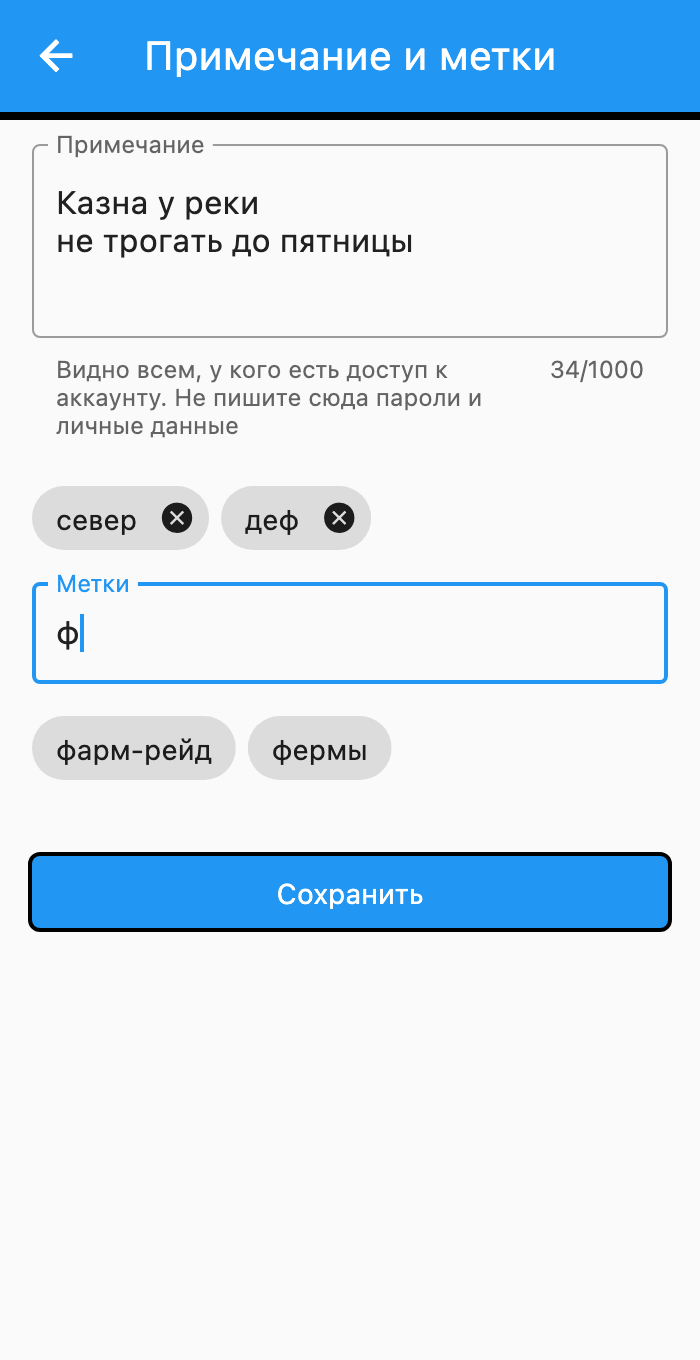
Ограничения: не больше 10 меток на аккаунт, каждая — до 24 символов, без запятых. Повторы схлопываются без учёта регистра: «Деф» и «деф» — одна метка.
Примечание видно всем, у кого есть доступ к аккаунту
Если вы поделились аккаунтом, друг видит и примечание, и метки. Не пишите туда пароли и личные данные.
Менять примечание и метки может тот, у кого есть право «Изменение настроек» (см. Права друга).
Главный экран
- Плитка аккаунта показывает метки строкой
#север #дефи первую строку примечания серым. Аккаунт без меток и примечания выглядит как раньше. - Поиск над списком ищет по имени аккаунта, примечанию и меткам.
- Чипы меток под поиском — фильтр: нажмите на одну или несколько, и останутся аккаунты, у которых есть все выбранные метки. Если на вкладке сервера ничего не нашлось, там написано «Ничего не найдено»; сами вкладки не пропадают.
- «Роль» / «Метки» — как группировать аккаунты. По меткам: своя группа на каждую метку, аккаунт с двумя метками виден в обеих группах, аккаунты без меток — в группе «Без метки» в конце. Выбор запоминается.
При заказе аккаунта
В форме заказа аккаунта в блоке «Дополнительные настройки» тоже есть примечание и метки — они перейдут в аккаунт, когда его подключат. Кнопка «Заказать ещё» переносит в новую заявку метки, но не примечание.