Поделиться аккаунтом
Аккаунтом можно поделиться с другим человеком: он увидит аккаунт у себя в приложении и сможет ставить задачи, а играть по VNC, входить в лобби и менять настройки — в пределах прав, которые вы ему дадите. Делится аккаунтом только его владелец; тот, кому открыли доступ, поделиться дальше не может.
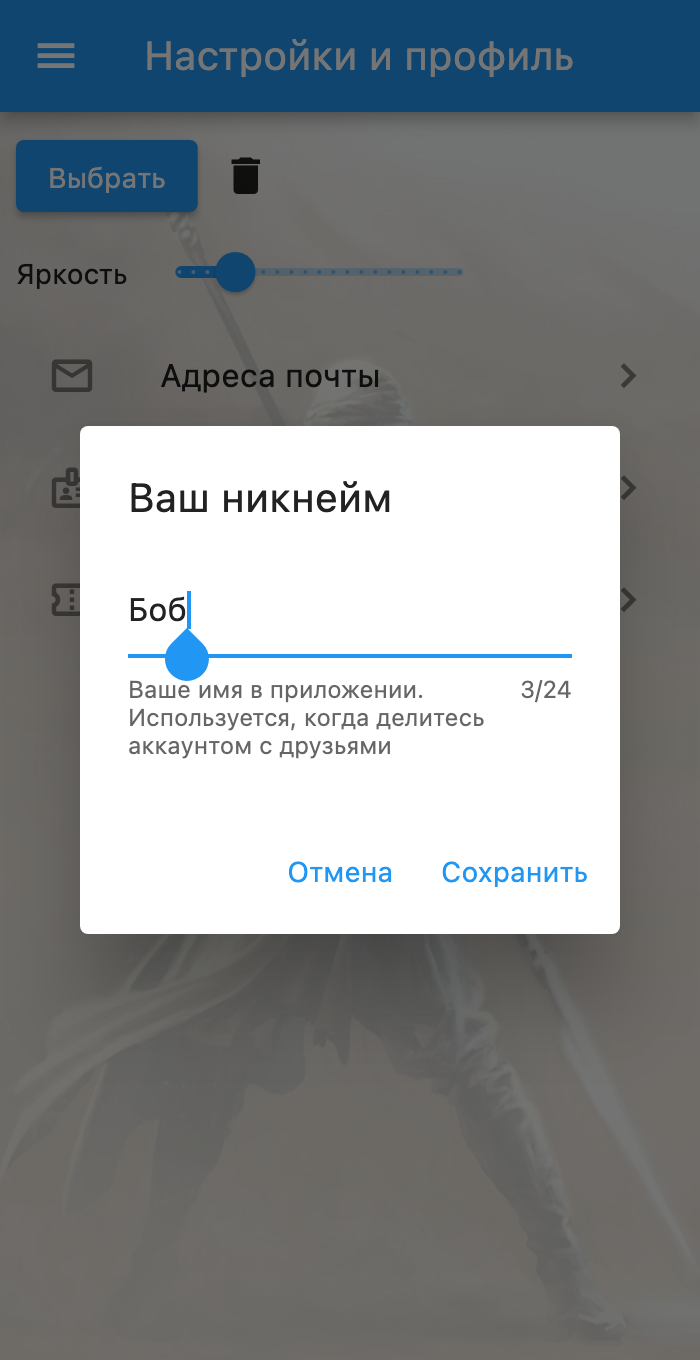
Никнейм
Прежде чем делиться, задайте себе никнейм: «Настройки» → «Никнейм». Это ваше имя в приложении — его видит тот, кого вы пригласили, и тот, кто пригласил вас. Никнейм — от 2 до 24 символов, без «@»; поменять его можно в любой момент.
Пригласить по ссылке
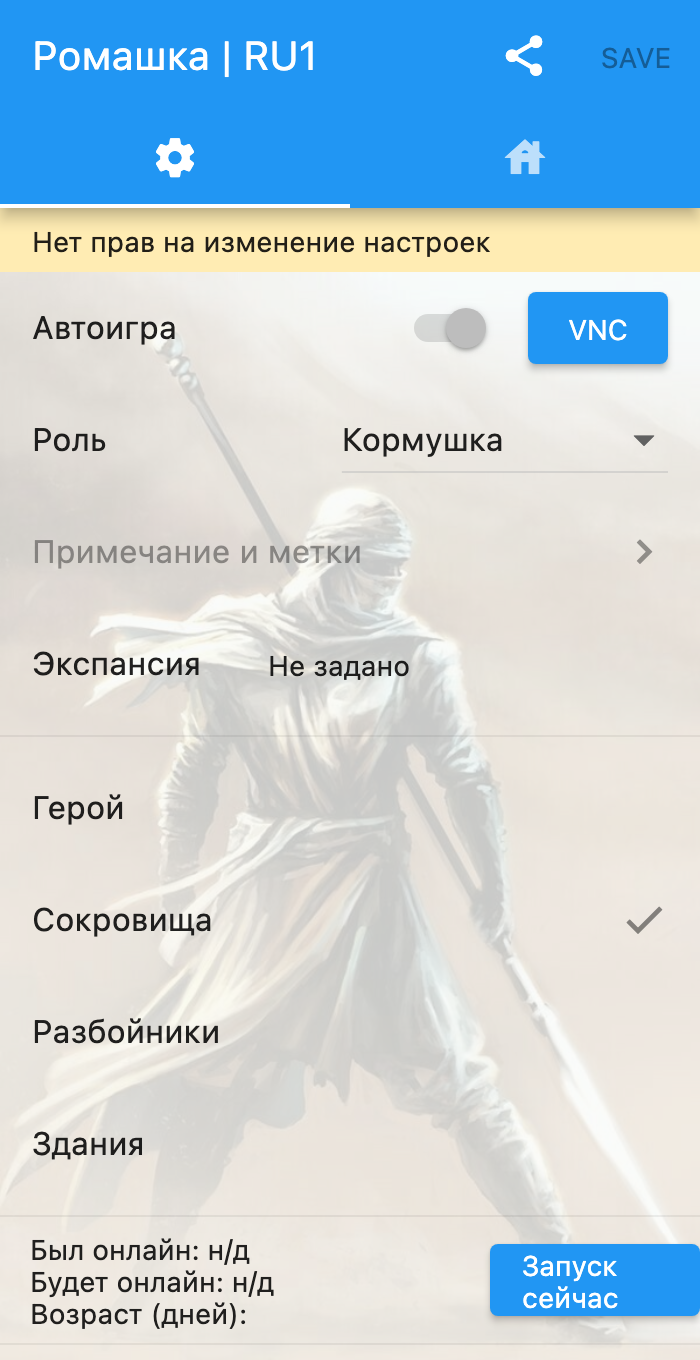
- Откройте аккаунт и нажмите значок «Поделиться» в шапке экрана, рядом с «SAVE».
- Нажмите «Пригласить по ссылке».
- Скопируйте ссылку («Скопировать ссылку») или код («Скопировать код») и отправьте человеку, с которым хотите поделиться.
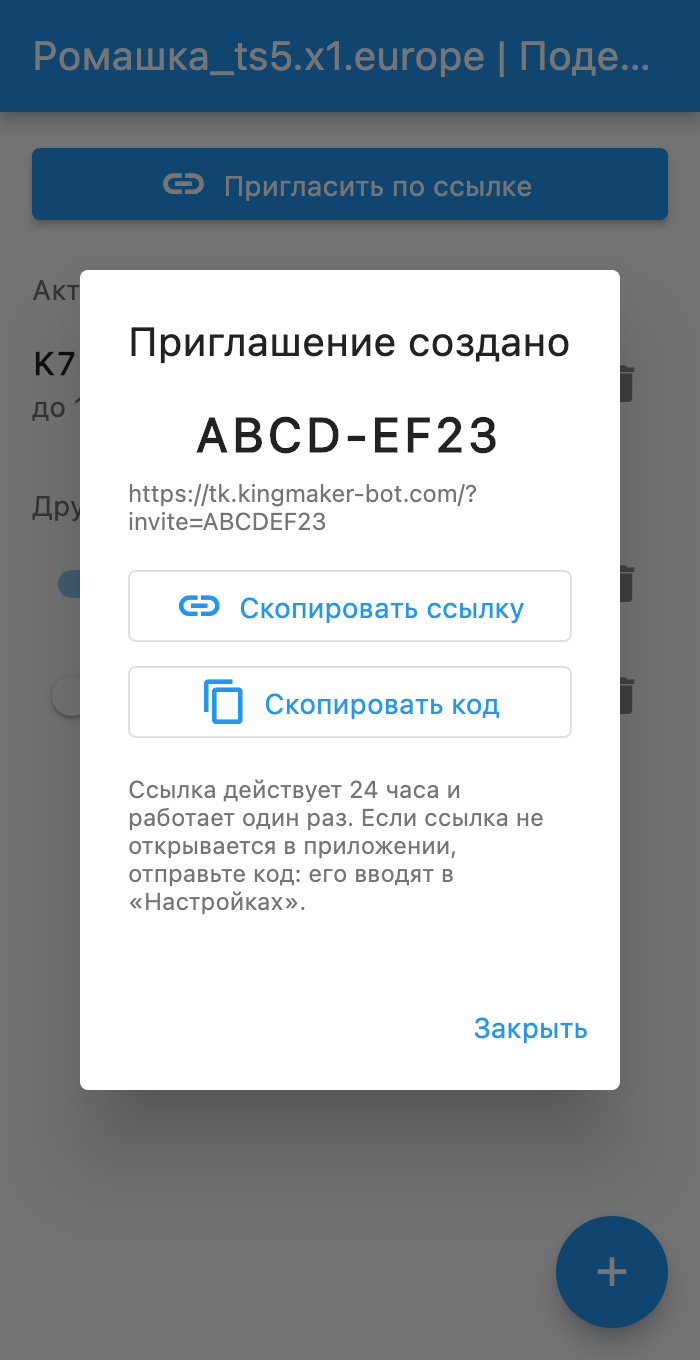
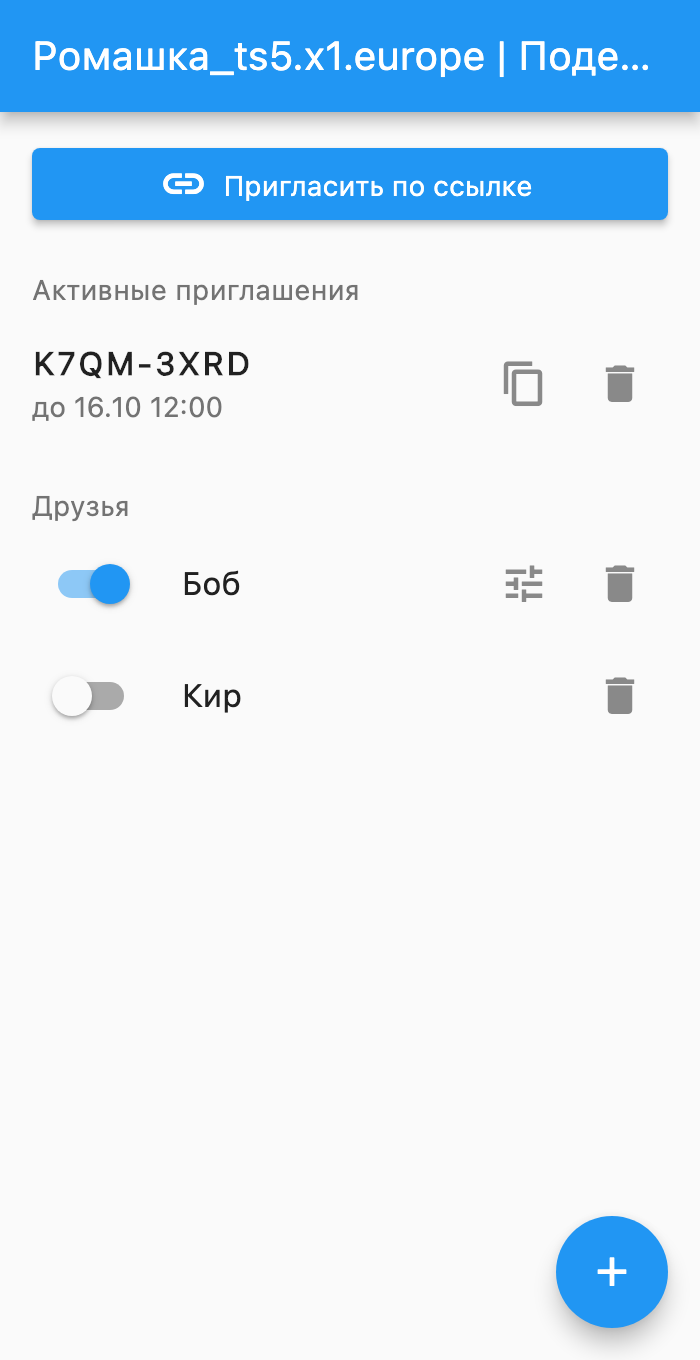
Ссылка действует 24 часа и срабатывает один раз. Неиспользованные приглашения видны в разделе «Активные приглашения»; ненужное можно отозвать кнопкой с корзиной. Активных приглашений на аккаунт — не больше 10.
Если вы не владелец аккаунта, вместо этого экрана будет написано «Делиться может только владелец аккаунта».
Принять приглашение
Получатель должен войти в приложение Kingmaker под своей учётной записью.
- Ссылка открывает веб-версию приложения: после входа сразу откроется экран «Доступ к аккаунту».
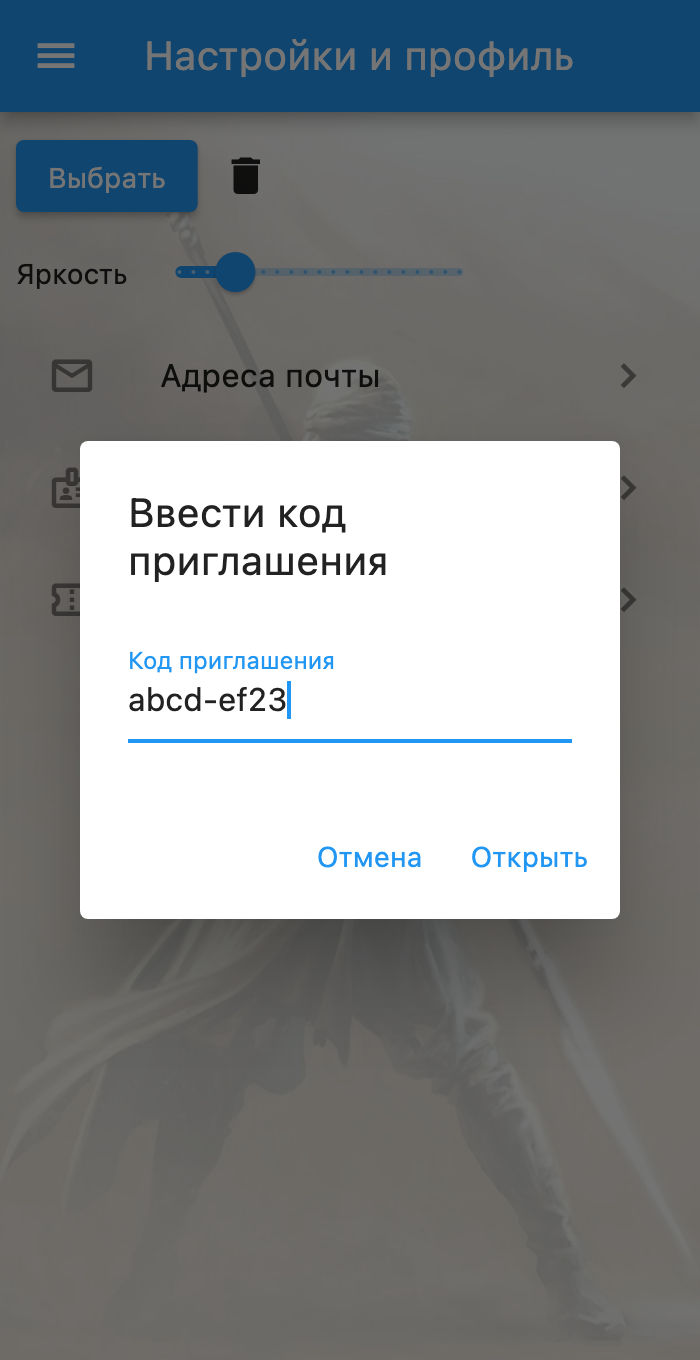
- Код вводится в приложении: «Настройки» → «Ввести код приглашения» → «Открыть». Регистр, пробелы и дефисы в коде не важны.
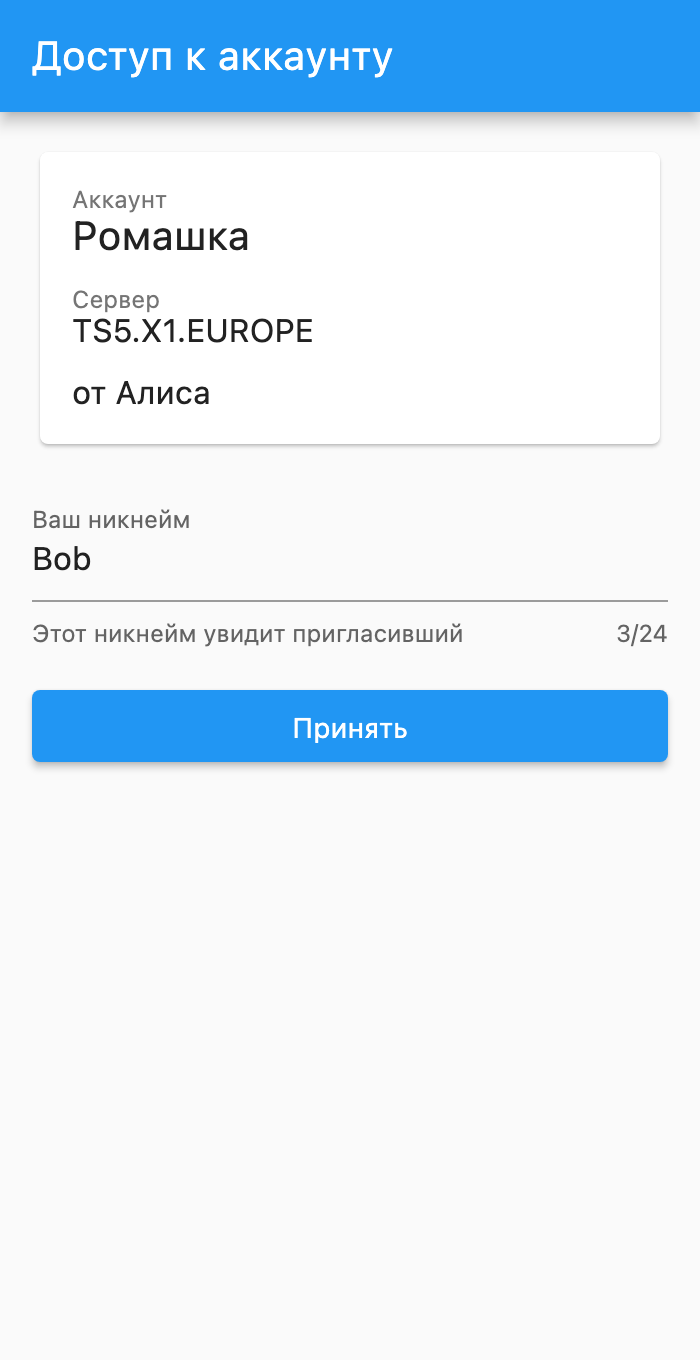
На экране «Доступ к аккаунту» видно, какой аккаунт и от кого. Если никнейм ещё не задан, его попросят ввести здесь же — пригласивший увидит именно его. Нажмите «Принять».
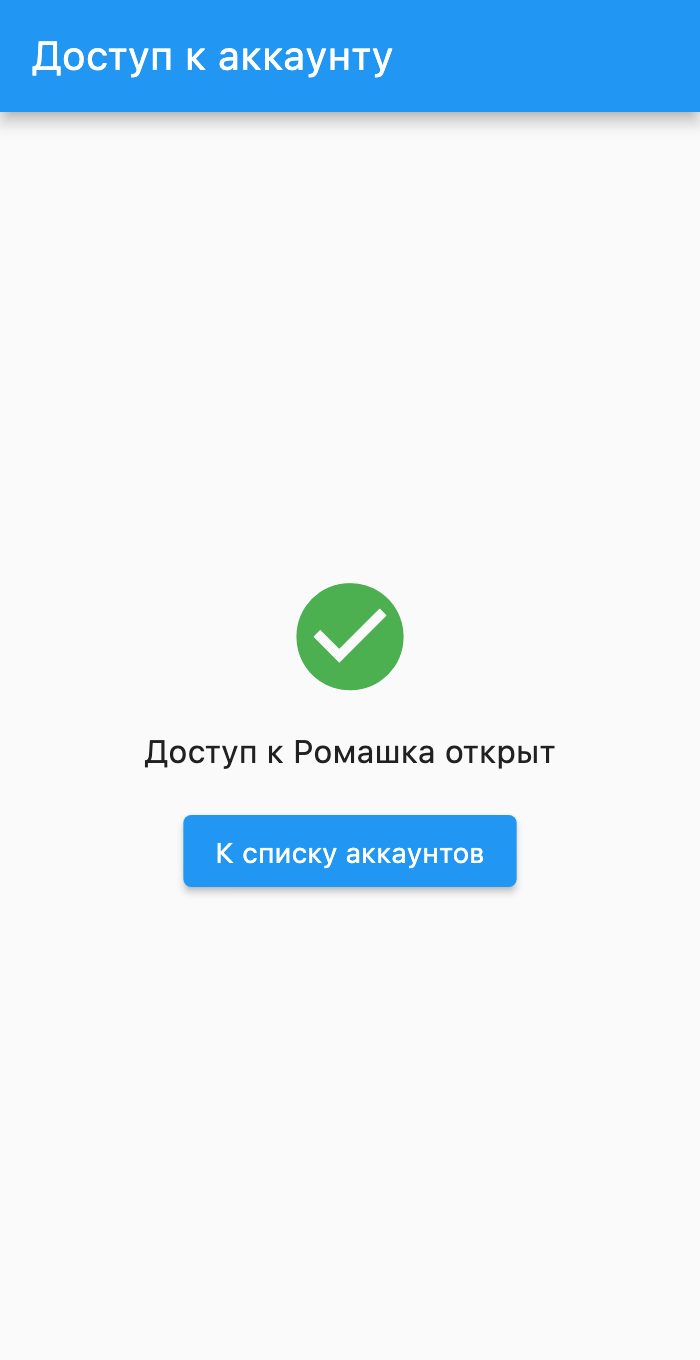
Аккаунт появится в вашем списке. Пригласившему придёт уведомление «… принял приглашение к аккаунту …» — оно приходит всегда, его нельзя отключить.
Если приглашение не сработало, на экране будет причина: «Приглашение уже использовано», «Срок приглашения истёк — попросите новое», «Приглашение отозвано — попросите новое». Попросите у владельца новую ссылку.
Друзья и доступ
Принявший приглашение появляется у владельца в разделе «Друзья» под своим никнеймом. Имя друга можно поменять — нажмите на него.
- Переключатель рядом с другом открывает и закрывает ему доступ к аккаунту.
- Корзина убирает человека из списка друзей и закрывает доступ, который вы ему открыли, — к этому и к другим аккаунтам. Перед удалением приложение спрашивает подтверждение.
- Кнопка «Права» (значок с ползунками) появляется у друга, которому доступ открыт, — см. ниже.
Права друга
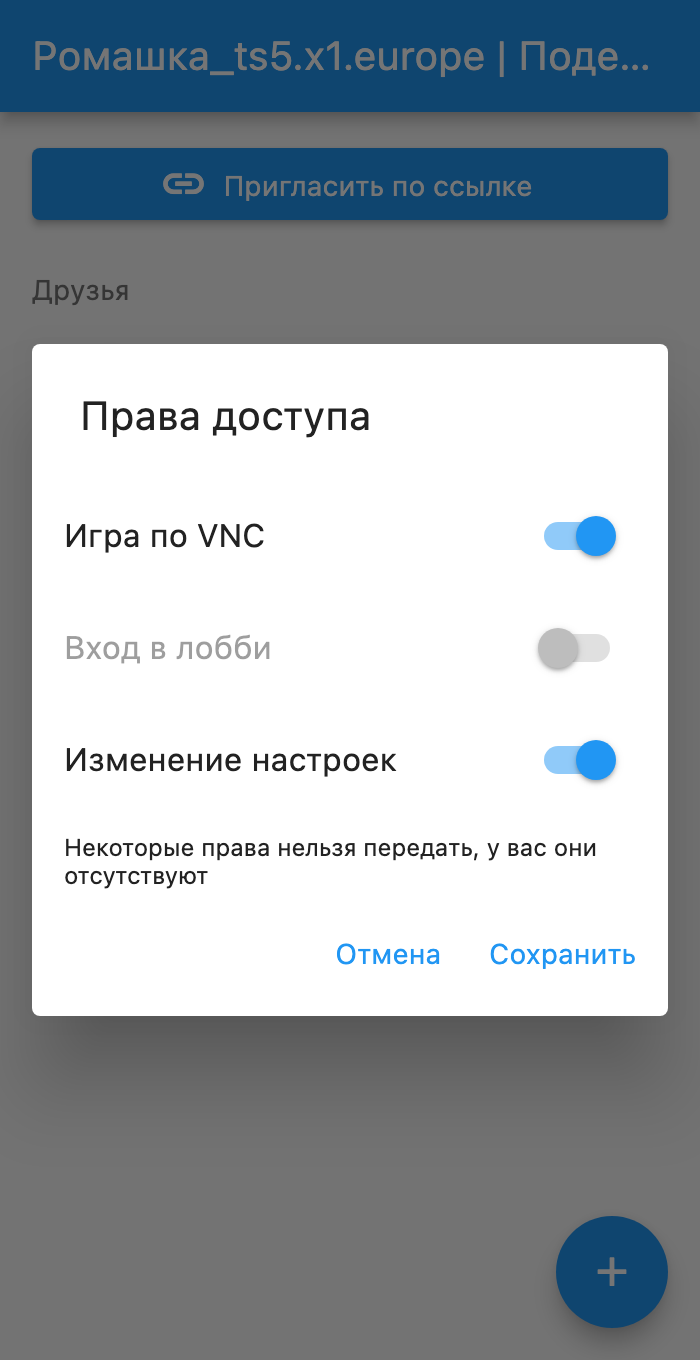
Кнопка «Права» открывает окно «Права доступа» с тремя переключателями. Права задаются для каждого друга отдельно и действуют только на этот аккаунт.
| Право | Что разрешает | По умолчанию |
|---|---|---|
| Игра по VNC | открывать игру аккаунта через VNC (Ручное управление через VNC) | включено |
| Вход в лобби | режим «Только лобби» на экране VNC; работает только вместе с игрой по VNC | выключено |
| Изменение настроек | сохранять настройки аккаунта (кнопка «SAVE»), примечание и метки, заместителей, удалять аккаунт | включено |
Задачи (Опера, возврат войск и другие) друг ставит при любых правах.
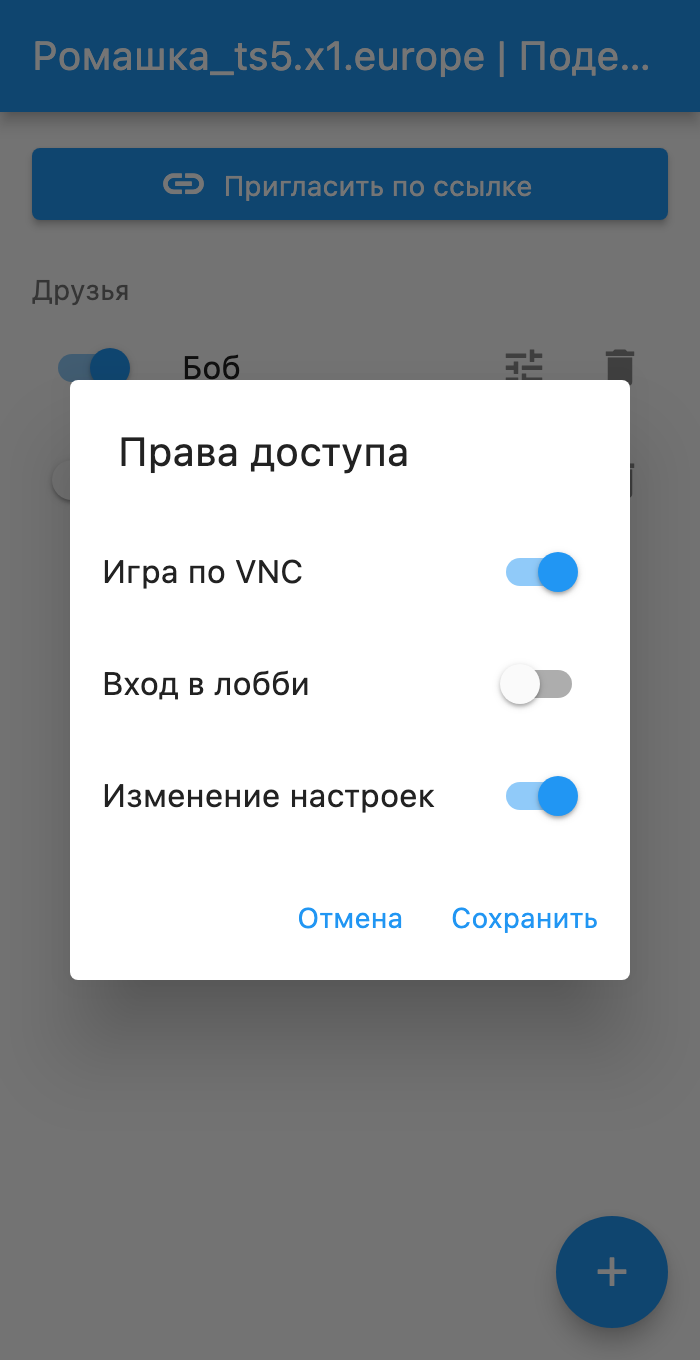
Поменяйте переключатели и нажмите «Сохранить». Изменения действуют сразу.
Вход в лобби — только тому, кому доверяете учётную запись
В лобби есть персональные данные и доступно управление аккаунтами во всех игровых мирах. Поэтому при включении этого права приложение переспрашивает: «Дать вход в лобби?».
Нельзя дать больше, чем есть у вас самих. Если у вас нет какого-то права (например, входа в лобби на арендованном игроке), его переключатель в окне неактивен, а внизу написано «Некоторые права нельзя передать, у вас они отсутствуют». Если у вас самих право потом заберут, оно пропадёт и у друзей, которым вы его дали.
Что видит друг без права
- Без права на игру по VNC кнопка «VNC» на экране аккаунта неактивна.
- Без права на вход в лобби переключатель «Только лобби» на экране VNC неактивен.
- Без права на изменение настроек над настройками аккаунта написано «Нет прав на изменение настроек»: настройки можно смотреть, но не менять, кнопка «SAVE» неактивна, «Примечание и метки», заместители и удаление аккаунта недоступны.