Уведомления в Lolka
Kingmaker может присылать уведомления об игровых событиях в мессенджер Lolka — на телефон, в том числе на iPhone. Приходят атаки на аккаунты, найденные и активированные лагеря разбойников, начатое удаление аккаунта и принятые приглашения. Что именно присылать и по каким аккаунтам, настраивается на том же экране «Уведомления» — см. Что и о чём присылать; эти настройки действуют и на Lolka.
Создайте личный сервер
Уведомления увидят все участники сервера, в чей канал вы подключили вебхук. Поэтому создайте в Lolka свой личный сервер, в котором кроме вас никого нет, и подключайте канал из него. Не подключайте общий канал. Чтобы вся группа видела атаки, заведите коалицию — у неё свой общий канал, куда приходят только те, кто сам согласился.
Как подключить
В Lolka
Вебхук создаётся только в веб-версии Lolka — в браузере на компьютере. В мобильном приложении Lolka настроек вебхуков нет.
1. Войдите. Откройте lolka.app в браузере и войдите в свою учётную запись Lolka.
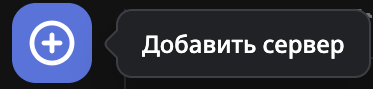
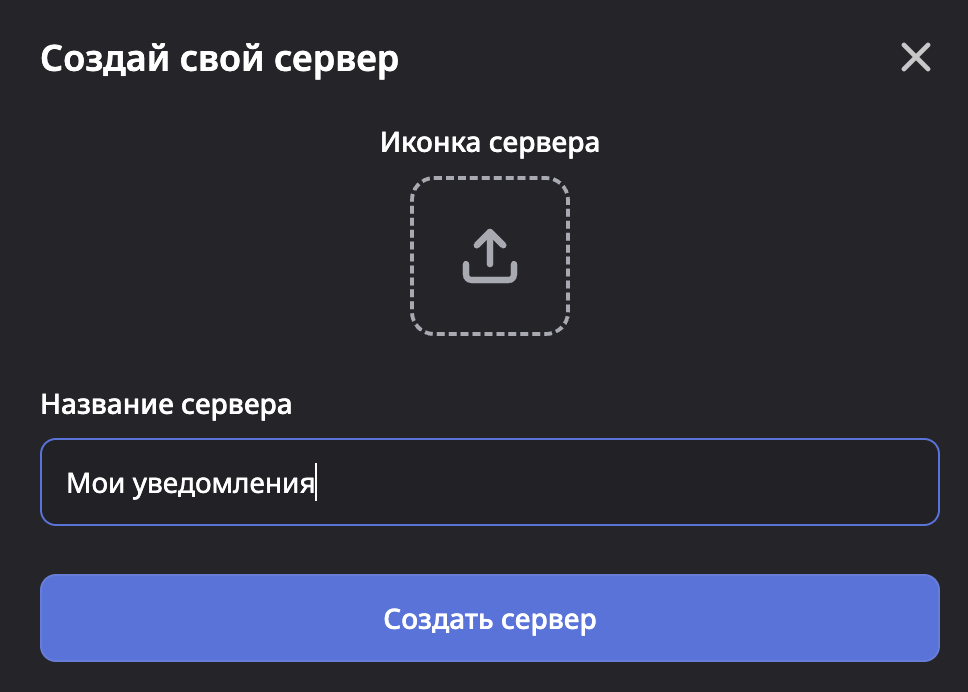
2. Создайте личный сервер. В левой колонке нажмите «+» («Добавить сервер»), введите название — например, «Мои уведомления» — и нажмите «Создать сервер».
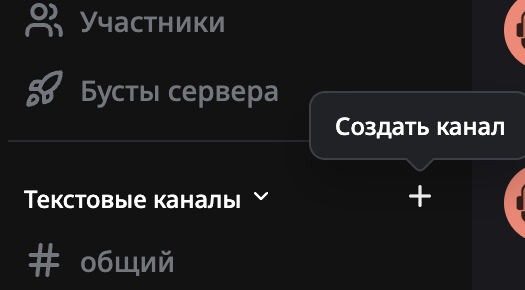
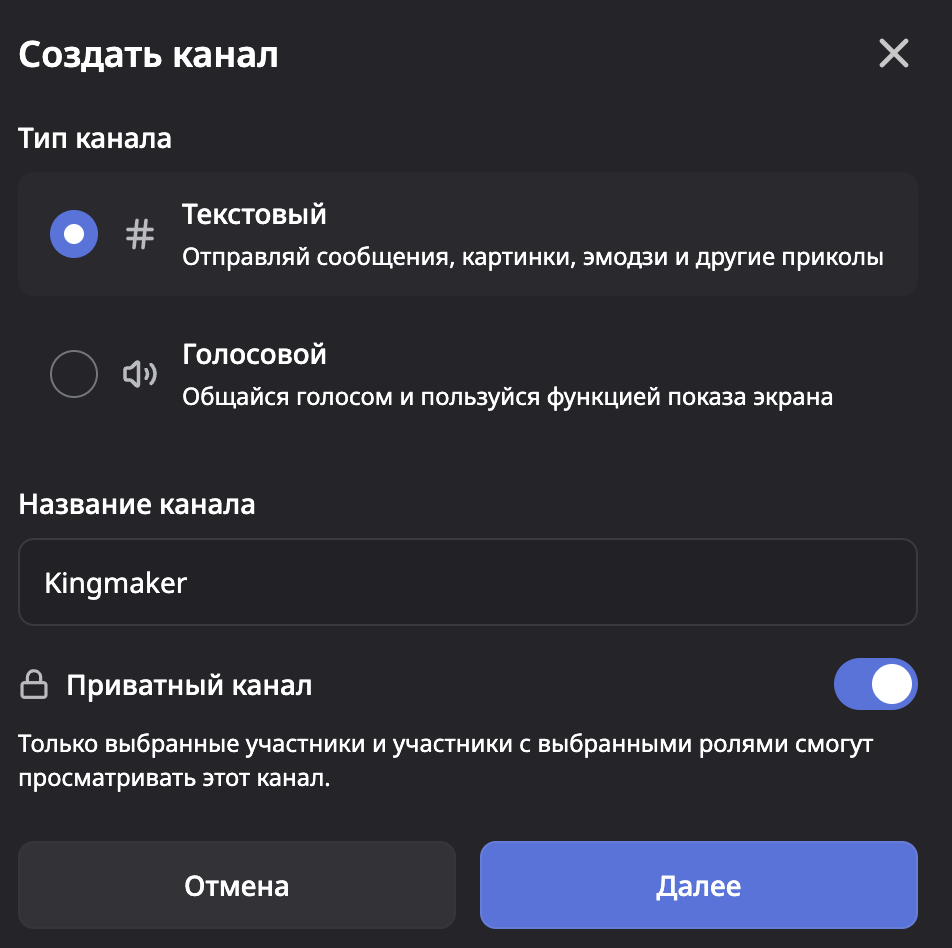
3. Создайте канал. На своём сервере нажмите «+» рядом с «Текстовые каналы», выберите «Текстовый», введите название — например, «Kingmaker» — и нажмите «Далее».
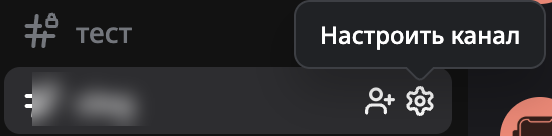
4. Создайте вебхук. Наведите указатель на канал и нажмите шестерёнку «Настроить канал». В меню слева выберите «Интеграция», затем «Вебхуки» → «Новый вебхук».


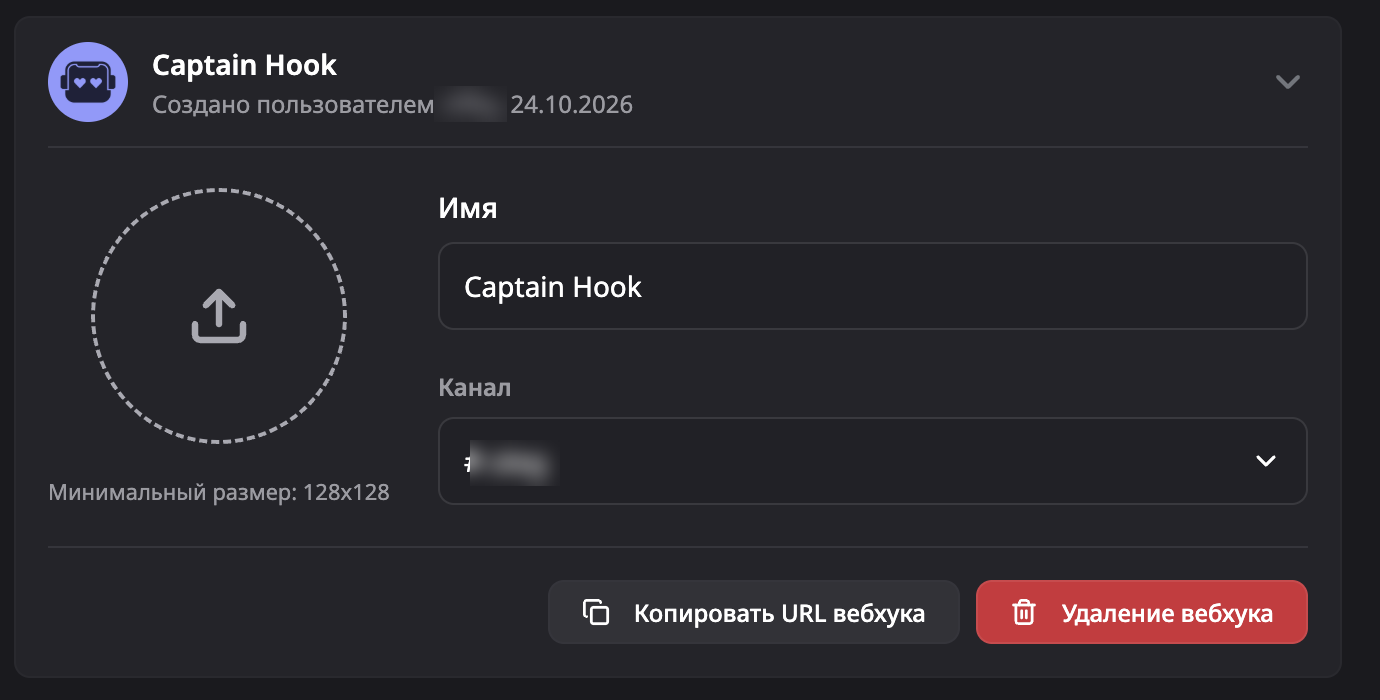
5. Скопируйте адрес. Откройте созданный вебхук и нажмите «Копировать URL вебхука». Адрес выглядит
так: https://lolka.app/api/webhooks/…/….
Чтобы уведомления приходили на телефон, установите на него Lolka и войдите в ту же учётную запись.
В Kingmaker
Адрес удобнее вставить на том же компьютере — в веб-версии Kingmaker, tk.kingmaker-bot.com. Подключение общее: оно действует и для приложения на телефоне.
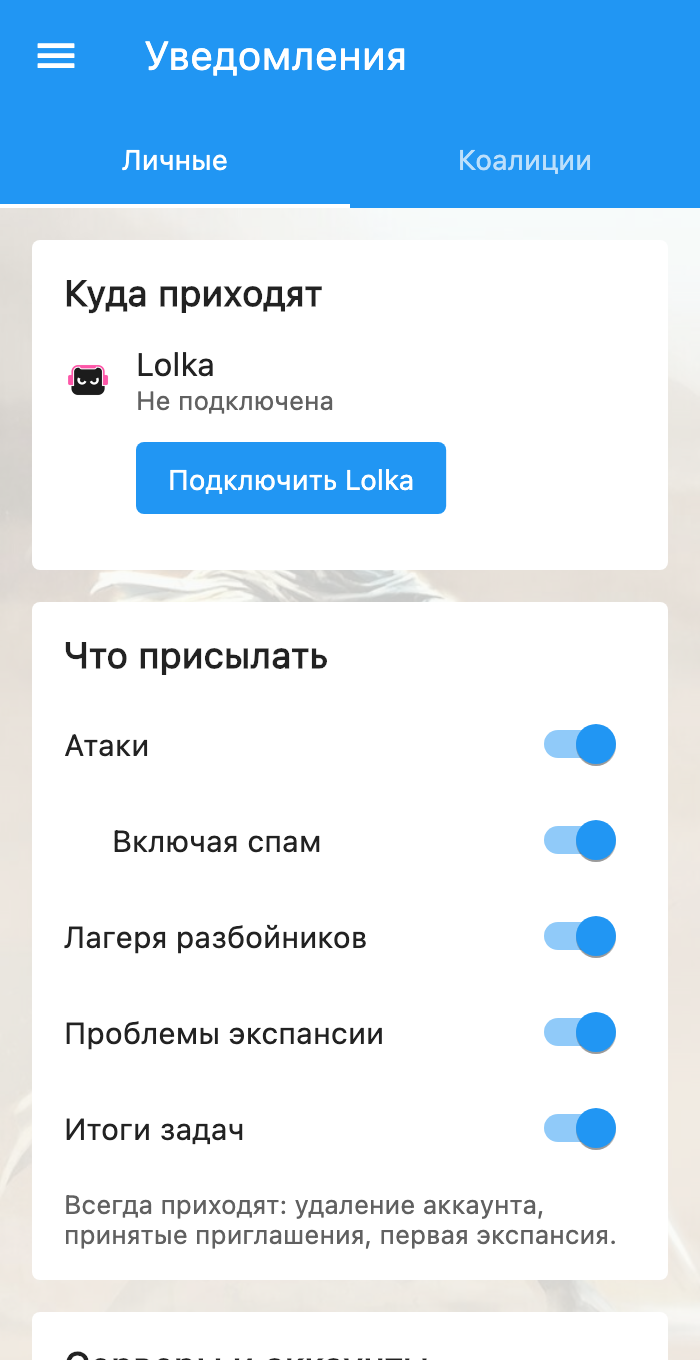
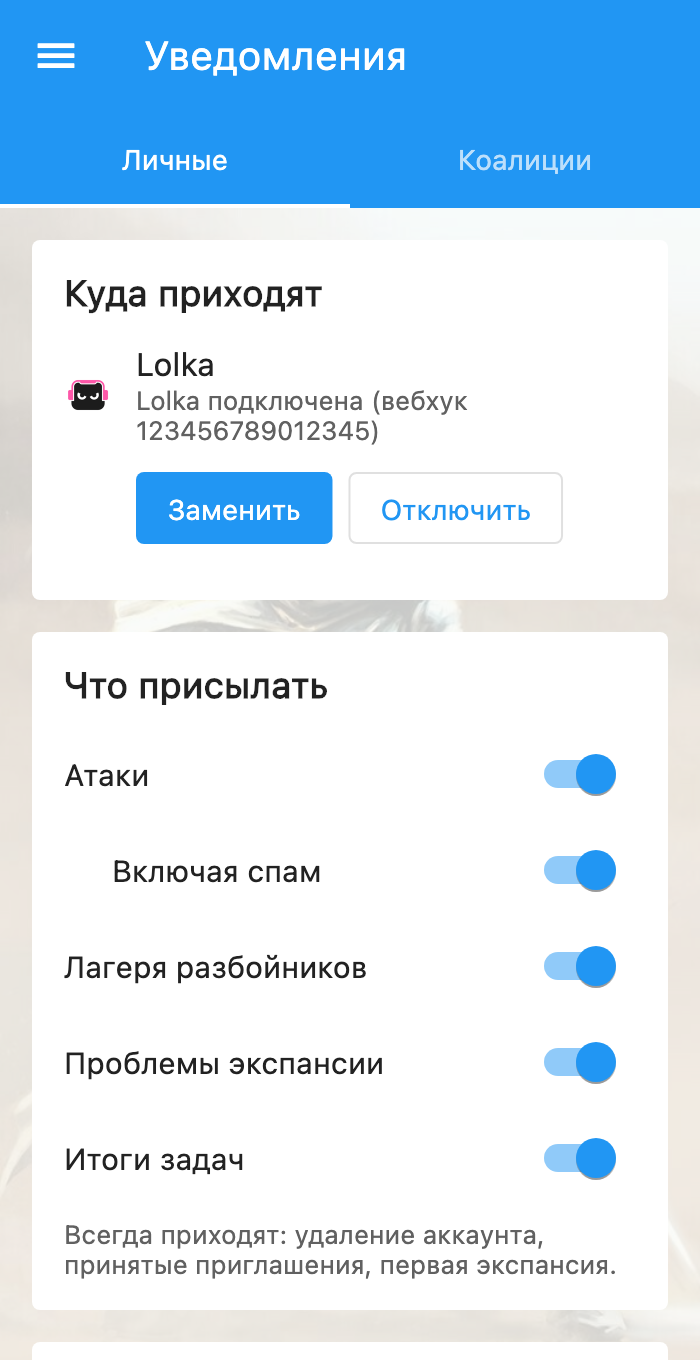
Откройте экран «Уведомления» (в меню слева) и нажмите «Подключить Lolka» — кнопка в блоке «Куда приходят» вверху экрана.
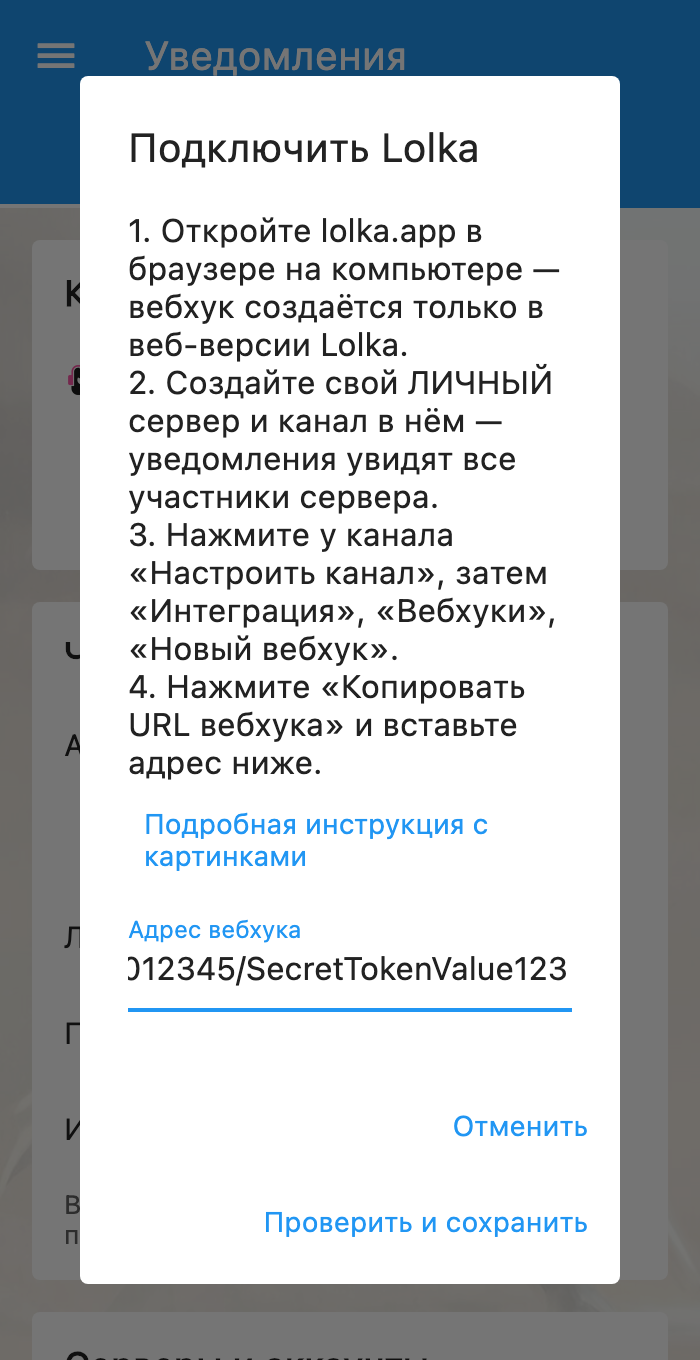
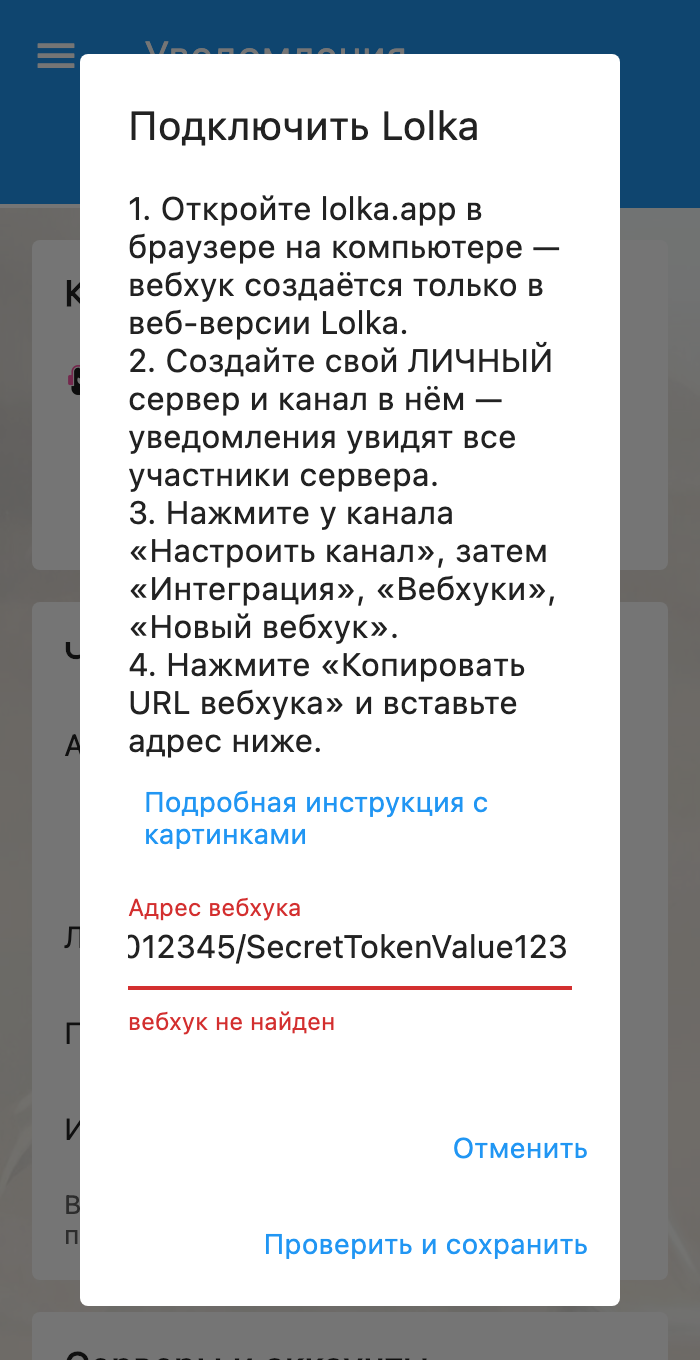
Откроется окно с короткой инструкцией и полем «Адрес вебхука». Вставьте в него скопированный адрес и нажмите «Проверить и сохранить».
Kingmaker сразу отправит в канал тестовое сообщение — «Kingmaker подключён: сюда будут приходить уведомления» — и на телефон придёт уведомление от Lolka. Если оно пришло, всё готово: на экране «Уведомления» теперь написано «Lolka подключена» и номер вебхука.
Если под полем появилась ошибка (например, «вебхук не найден»), проверьте, что адрес скопирован целиком и что вебхук не удалён в настройках канала.
Адрес вебхука — секрет
Кто знает адрес, тот может писать в ваш канал от имени вебхука. Не показывайте его другим. Kingmaker хранит адрес только на сервере и не показывает его обратно: в приложении виден лишь номер вебхука, по которому его можно узнать в настройках канала. Если адрес стал известен посторонним, пересоздайте вебхук в настройках канала Lolka — старый адрес сразу перестанет работать — и подключите новый.
Заменить или отключить
- «Заменить» — вставить адрес другого вебхука; прежний перестанет использоваться.
- «Отключить» — уведомления в Lolka прекращаются. Приложение сначала спросит подтверждение.
Если уведомления перестали приходить
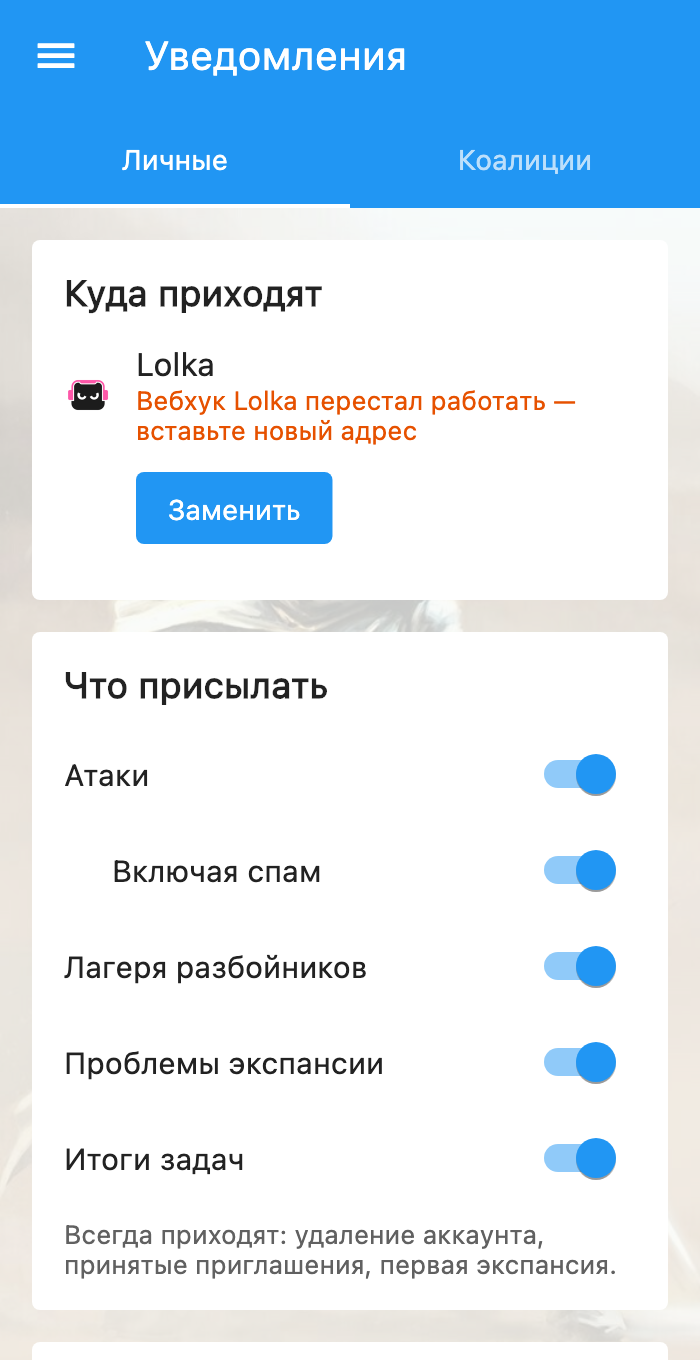
Если вы удалили вебхук в Lolka или пересоздали его адрес, при следующем событии Kingmaker это заметит и покажет на экране «Уведомления» предупреждение «Вебхук Lolka перестал работать — вставьте новый адрес». Нажмите «Заменить» и вставьте адрес нового вебхука.
Lolka работает вместе с push-уведомлениями приложения Kingmaker: одно не отключает другое.